1
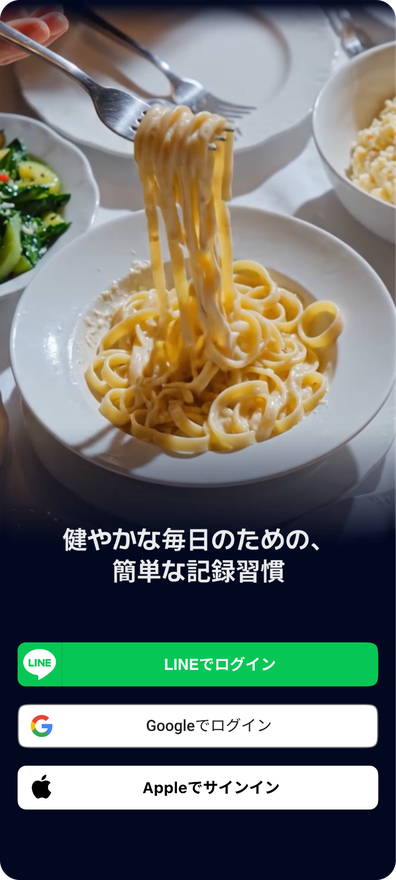
ログイン方法を選ぶ
PASTAを開き、利用するアカウントを選択。規約などを確認して登録を進めます。

HOW TO USE PASTA
画面を見ながら、一つずつ。
はじめての登録から毎日の記録まで、ご案内します。
画面は表示例です。アプリのバージョンなどにより表示が異なる場合があります。
食事や体重の記録は、PASTAアプリから始められます。
お使いのスマートフォンに合わせて選んでください。


PASTAを開き、利用するアカウントを選択。規約などを確認して登録を進めます。
食事や血糖値、体重などの利用目的を選び、画面の案内に沿って登録します。
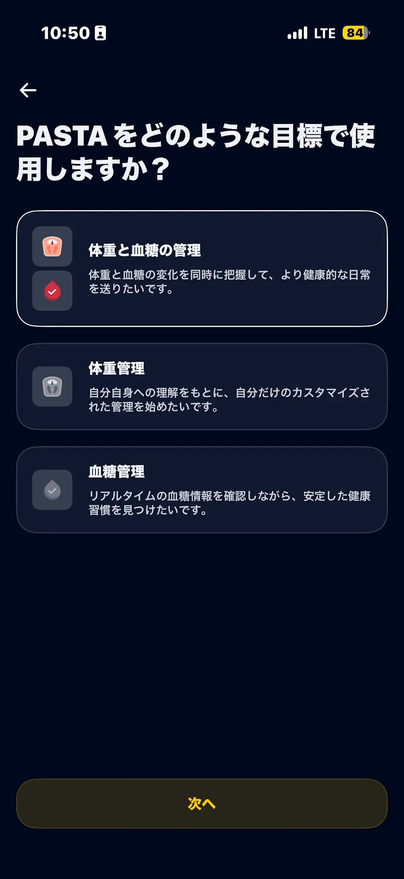
登録した情報は、後から「設定」で確認・変更できます。
血糖値を自動で確認する方は、G7アプリと連携します。
対応スマートフォンとDexcom G7を準備し、G7アプリの案内に沿って登録・装着・接続を進めます。G7に数値が表示されたら、次へ進みましょう。
対応スマートフォンを確認 →G7の使い方を確認 →後から連携する場合は、PASTAの「設定」→「Dexcom連携情報」から開けます。
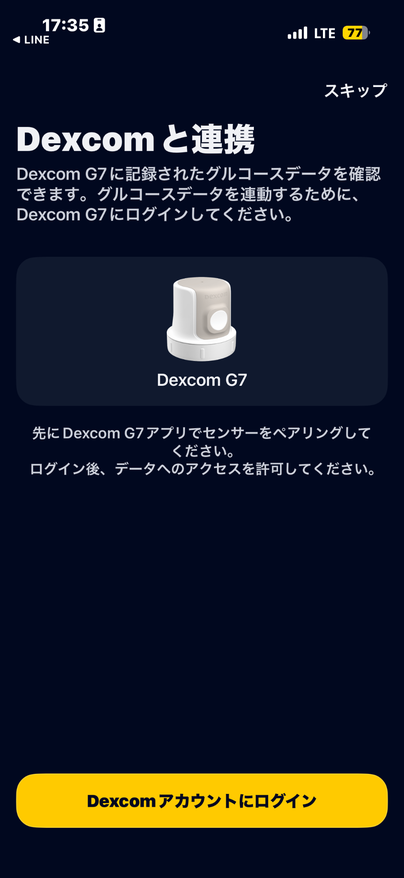
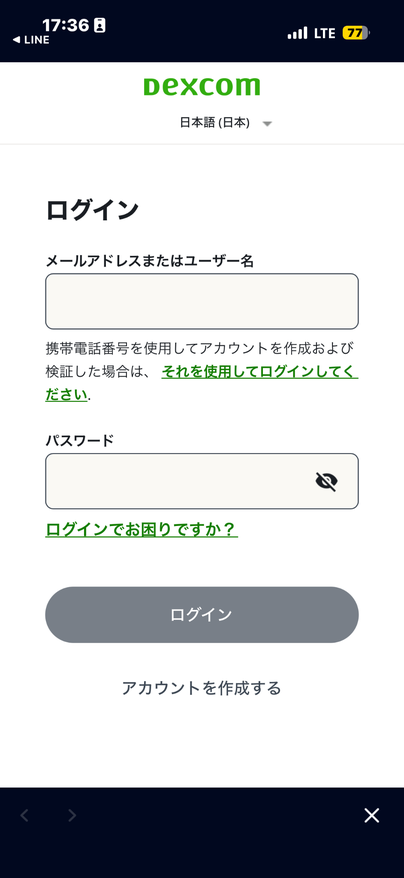
G7で使ったユーザーID・パスワードを入力し、続く画面でデータ共有への同意を確認します。
すぐに数値が出ないときG7に数値が表示されてから、PASTAへの反映に最大1時間かかる場合があります。表示されないときの確認方法 →
記録したい項目を選び、入力した内容を確認して保存します。
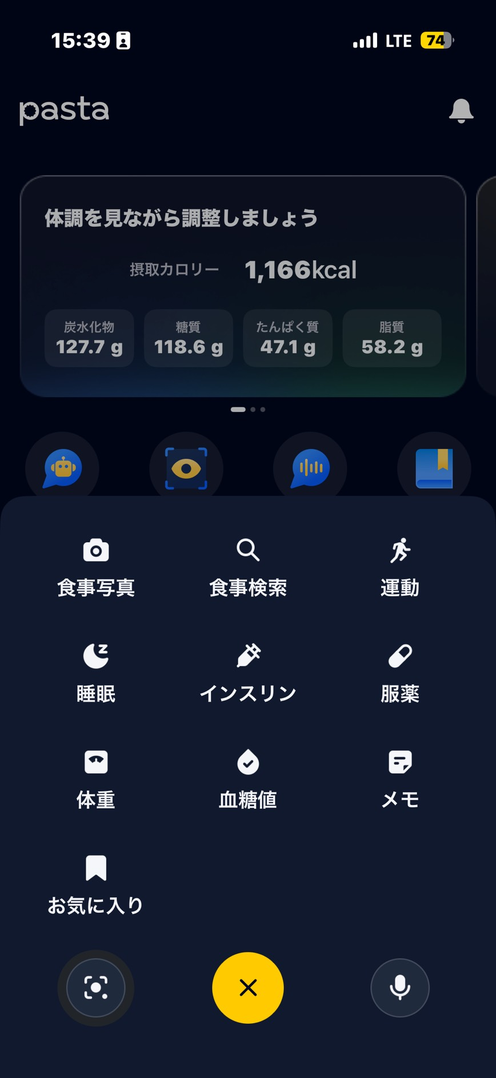
食事・体重・運動・睡眠は、ホームの各ボタンから直接開くこともできます。
ホームの「+」 → 食事写真 → 記録完了
「食事写真」を選び、撮影するかアルバムから写真を選びます。
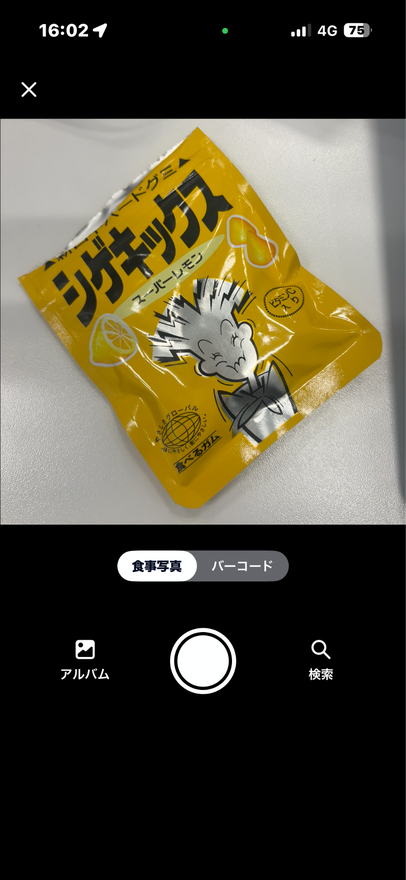
食事名・量・日時を確認し、間違いがあれば直して「記録完了」を押します。
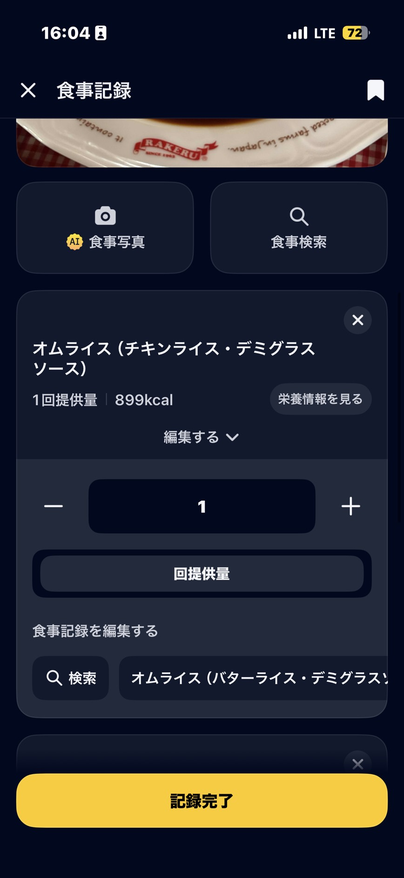
写真がないときは?「食事検索」や直接入力でも記録できます。アルバムの写真を使う場合は、食べた日時も確認しましょう。
食事写真による分析と一言フィードバックは無料です。
ホームの「+」 → 体重 → 記録完了
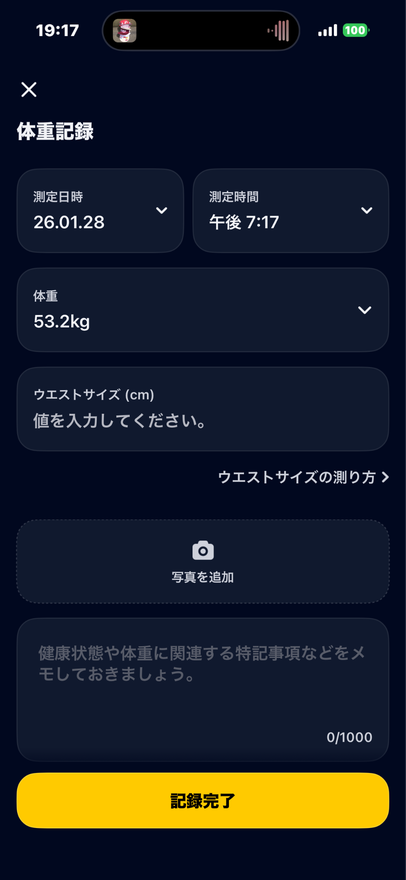
体重を測った日付と時間を確認します。
必要に応じてウエストサイズや写真、メモも残せます。
入力した数値を確認して保存します。
体重の基本記録は無料です。体重計の画像を読み取るAI Viewは有料の機能です。
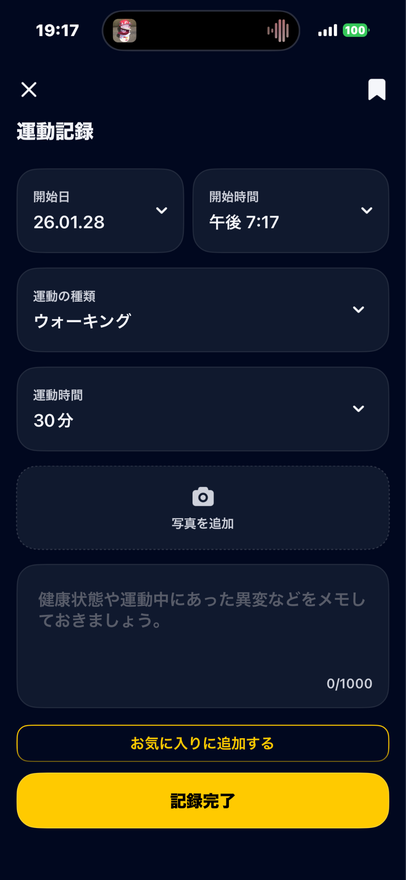
ホームの「+」 → 運動 または 睡眠
日時・運動の種類・時間を入力し、「記録完了」で保存します。
就寝・起床の日時などを入力し、内容を確認して保存します。
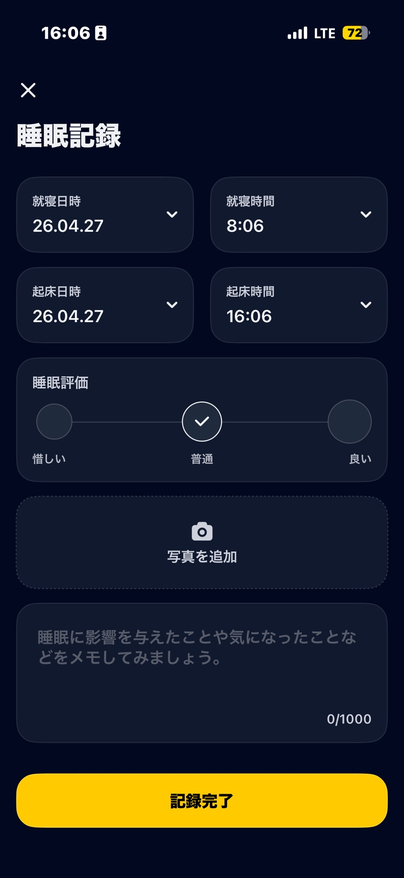
運動と睡眠はそれぞれ独立して記録できます。
ホームの「+」 → マイク または AIカメラ
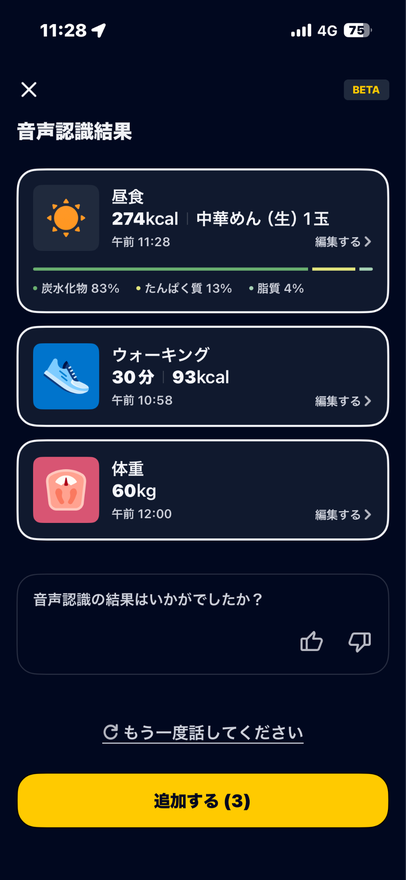
「朝7時にゆで卵を2個」のように、日時と内容を話します。認識された日時・内容・量を確認し、必要なら直して追加します。
体重計・血糖測定器・文字のメモなどを撮影します。読み取った数値や内容を確認して保存してください。
音声記録とAI Viewは有料です。食事写真による分析と一言フィードバックは無料で利用できます。
「記録」 → 「レポート」 → 期間を選ぶ
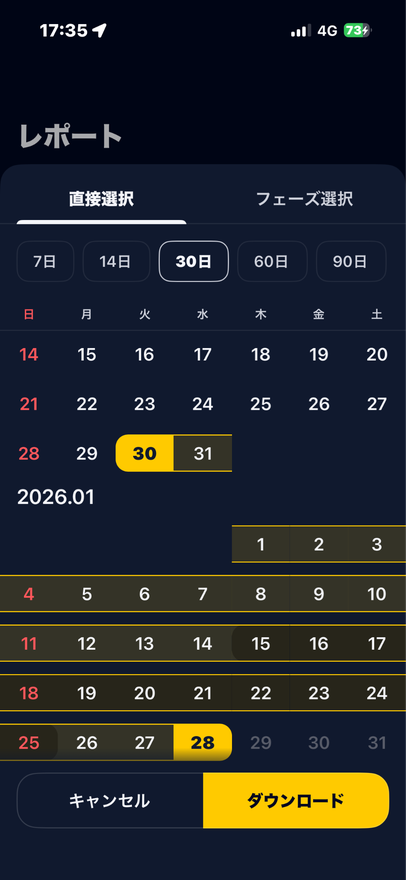
グルコースの変化や、食事・運動・睡眠・体重の記録を振り返ります。
AGPレポートの「ダウンロード」を選ぶと、PDFで確認・保存できます。
グルコース関連のレポートには、対応センサーとの連携が必要です。
画面下の「AIインサイト」 → 日付を選ぶ
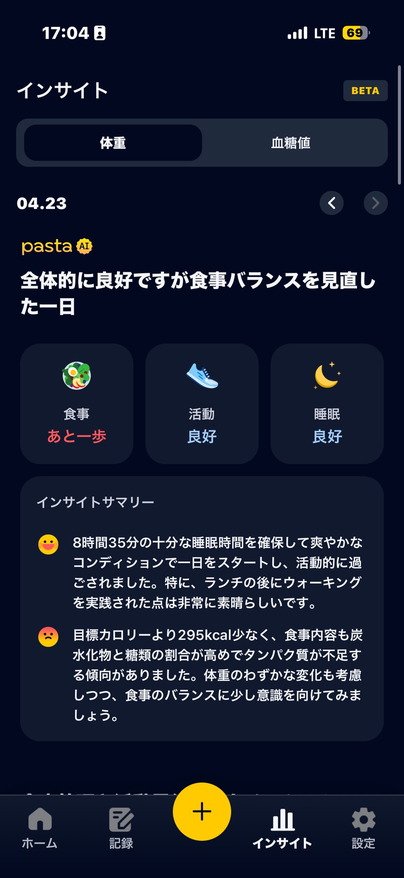
食事・運動・睡眠などの記録を確認します。
アドバイスを、次の日の生活習慣を考える参考にします。
当日のAIインサイトに反映するため、記録はできるだけその日のうちに登録しましょう。
AIインサイトレポートは有料です。一言フィードバックは無料です。
食習慣・活動量・気分と食行動への質問から、20種類の生活習慣タイプを確認できます。
何気なく続けている行動も、質問をきっかけに振り返れます。
普段の食べ方を振り返り、自分の食習慣の傾向を知るきっかけにします。
毎日の活動量に目を向けて、生活の中で体を動かす習慣を見つめます。
気分と食べる行動の関わりを振り返り、気づきにくい自分の傾向を考えます。
まず、G7アプリに数値が出ているかを確認してください。
ウォームアップ中か、接続エラーやセンサーの通知が出ていないかを確認します。センサー・G7アプリについてはDexcomへ。
Dexcomのよくある質問 →G7と同じDexcomアカウントか、権限と同意が完了しているかを確認します。反映を待っても表示されない場合はPASTAサポートへ。
PASTAのよくある質問 →PASTAの操作・連携について、サポート窓口がご案内します。